Domain traffic-sharing.de kaufen?
Wir ziehen mit dem Projekt
traffic-sharing.de um.
Sind Sie am Kauf der Domain
traffic-sharing.de interessiert?
domain@kv-gmbh.de · 0541-91531010
Domain traffic-sharing.de kaufen?
Kann man bei Zoom den Bildschirm teilen?
Ja, bei Zoom kann man den Bildschirm teilen. Dies ermöglicht es den Teilnehmern, den Bildschirm des Hosts zu sehen und gemeinsam Dokumente, Präsentationen oder andere Inhalte zu betrachten. Der Host kann wählen, ob er den gesamten Bildschirm oder nur bestimmte Anwendungen teilen möchte. Diese Funktion ist besonders nützlich für virtuelle Meetings, Schulungen oder Präsentationen, bei denen visuelle Inhalte geteilt werden müssen. Um den Bildschirm zu teilen, klicken Sie einfach auf die Schaltfläche "Bildschirm teilen" in der Zoom-App und wählen Sie den gewünschten Bildschirm oder die gewünschte Anwendung aus, die Sie teilen möchten. **
Wie kann man bei Zoom den Bildschirm teilen?
Um den Bildschirm bei Zoom zu teilen, klicken Sie während eines Meetings auf die Schaltfläche "Bildschirm teilen" unten in der Steuerleiste. Wählen Sie dann aus, welchen Bildschirm oder welche Anwendung Sie teilen möchten. Sie können auch die erweiterten Optionen verwenden, um nur einen bestimmten Teil Ihres Bildschirms zu teilen. Stellen Sie sicher, dass Sie die erforderlichen Berechtigungen haben, um den Bildschirm zu teilen, falls Sie nicht der Host des Meetings sind. **


Ähnliche Suchbegriffe für SESSEL-ZOOM
Top-Angebote
Produkte zum Begriff SESSEL-ZOOM:
-
HP Poly Elite Serviceerweiterung erweiterter Hardware-Austausch für Dell or Lenovo Room PC Teams Zoom Rooms 1 Jahr Lieferung Reaktionszeit: am nächsten Arbeitstag (U86S0PV)Produktbeschreibung: HP Poly Elite - Serviceerweiterung - 1 Jahr - Lieferung, Typ: Serviceerweiterung, Inbegriffene Leistungen: Erweiterter Hardware-Austausch, Stelle: Lieferung, Volle Vertragslaufzeit: 1 Jahr, Reaktionszeit: Am nächsten Arbeitstag, Geräteklasse: Videokonferenzgeräte, Abgedeckte Konfigurationen: Dell or Lenovo Poly Room PC Teams or Zoom Rooms96,39 €*Versand: 0,00 €Sichere Weiterleitung zum Anbieter
-
HP Poly+ Serviceerweiterung erweiterter Hardware-Austausch für Poly Studio E60 Smart Camera 4K MPTZ with 12x Optical Zoom 4 Jahre Lieferung Reaktionszeit: am nächsten Arbeitstag nur die Verwendung durch Nestlé (UJ8Y5PV)Produktbeschreibung: HP Poly+ - Serviceerweiterung - 4 Jahre - Lieferung, Typ: Serviceerweiterung, Inbegriffene Leistungen: Erweiterter Hardware-Austausch, Stelle: Lieferung, Volle Vertragslaufzeit: 4 Jahre, Reaktionszeit: Am nächsten Arbeitstag, Geräteklasse: Videokonferenzgeräte, Abgedeckte Konfigurationen: Poly Studio E60 Smart Camera 4K MPTZ with 12x Optical Zoom, Entwickelt für: Poly Studio E60579,39 €*Versand: 0,00 €Sichere Weiterleitung zum Anbieter
-
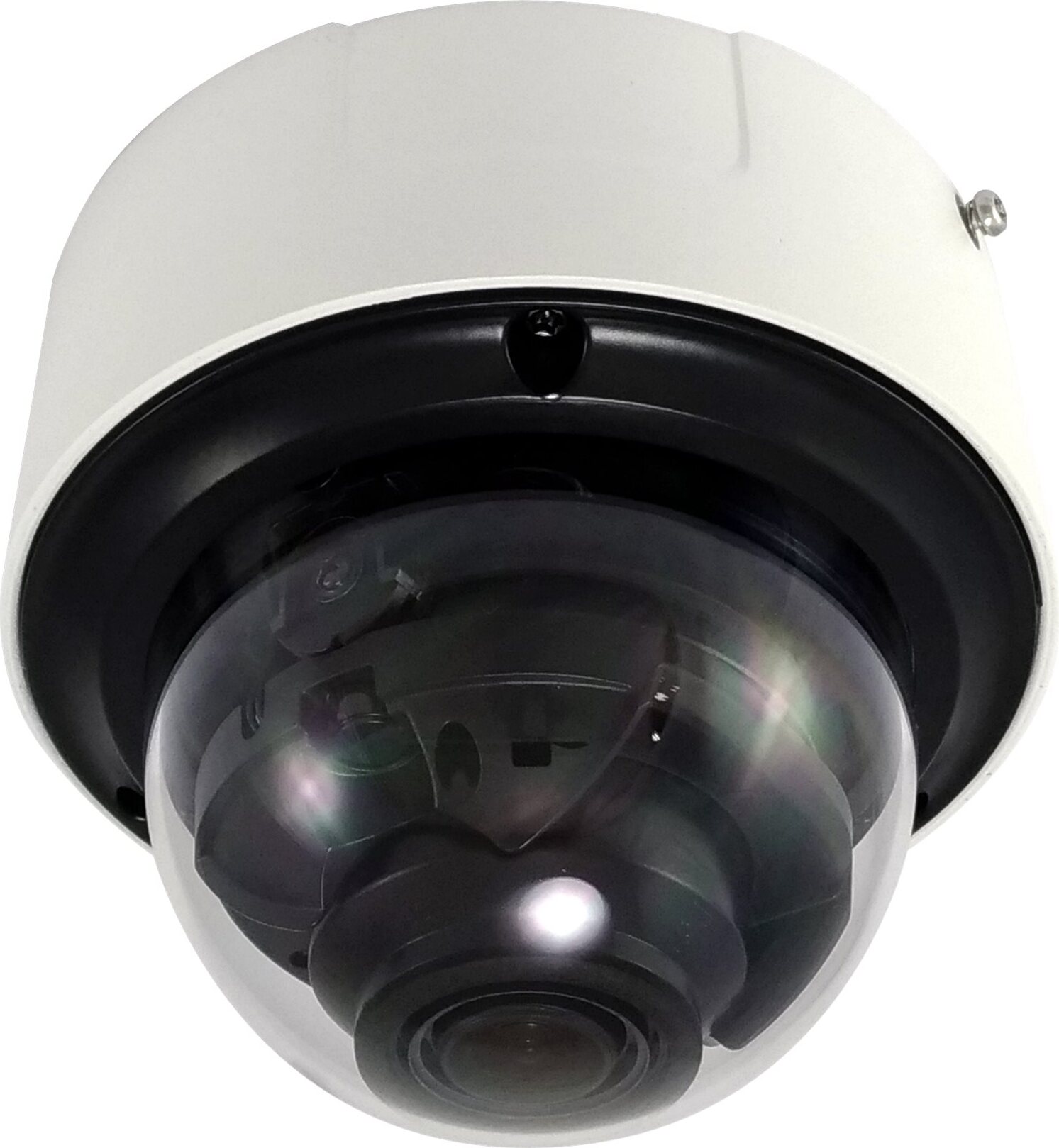
LevelOne GEMINI Feste-Dom-IP-Netzwerk-Kamera, 2 Megapixel, H.265, 60fps HFR, 4.3fach Optischer Zoom, IR-LEDs, Innen / Außen, IP-Sicherheitskamera, Innen & Außen, Kabelgebunden, 140 dB, CE/FCC/UL, ZimmerdeckeTyp:IP-SicherheitskameraUnterstützte Positionierung:Innen & AußenÜbertragungstechnik:KabelgebundenWide Dynamic Range (WDR):JaInfrarot (IR)-Abschaltfilter:JaAlarmeingabe/-ausgabe:JaDynamischer Bereich:140 dB:Befestigungstyp:ZimmerdeckeProduktfarbe:WeißFormfaktor:DomeInternationale Schutzart (IP-Code):IP67IK-Kodex:IK10Wetterfestigkeit:JaUrsprungsland:ChinaBetrachtungswinkel (horizontal):103°Betrachtungswinkel (vertikal):54°Betrachtungswinkel des Objektivs, diagonal:124°Weißabgleich:AutoKamera Verschlusszeit:1 - 1/100000 sSensor-Typ:CMOSGröße des Bildsensors:25,4 / 1,8 mm (1 / 1.8")Vollbildverfahren:JaZoom-Fähigkeit:JaOptischer Zoom:4,3xNachtsicht:JaNachtsichtdistanz:150 mLED Typ:IRMaximale Auflösung:1920 x 1080 PixelMegapixel insgesamt:2 MPUnterstützte Videoformate:H.264, H.265, M-JPEGUnterstützte Grafik-Auflösungen:1280 x 720 (HD 720), 1280 x 960, 1920 x 1080 (HD 1080)Bis zu 30 Frames pro Sekunde:60 fpsGeräuschunterdrückung:JaGeräuschunterdrückungstechnologie:3D-RauschunterdrückungV619,33 €*Versand: 0,00 €Sichere Weiterleitung zum Anbieter
-
set one by Musterring SO 1450 Sessel in Cord oder Chenille inkl. Dreh- und Wippfunktion - Luxus-Microfaser (Chenille) DPR traffic purple - ohne Zusatzausstattung Drehfunktion, Wippfunktion Modern<p>Der <strong>set one Sessel</strong> von <strong>Musterring</strong> vereint stilvolles Design mit höchstem Komfort. Dieser Sessel ist in einem luxuriösen <strong>Chenille</strong>-Bezug in der ansprechenden Farbe <strong>traffic purple</strong> erhältlich und bietet eine angenehme Haptik sowie eine edle Optik. Mit seinen Maßen von <strong>Breite: 80 cm, Tiefe: 88 cm, Höhe: 96 cm</strong> und einer Sitzhöhe von <strong>44 cm</strong> sowie einer Sitztiefe von <strong>56 cm</strong> passt er perfekt in jedes Wohnambiente.</p><p>Die besondere <strong>Dreh- und Wippfunktion</strong> sorgt für zusätzliche Flexibilität und ermöglicht es dir, dich mühelos in verschiedene Positionen zu bewegen. Egal, ob du entspannen oder dich unterhalten möchtest, dieser Sessel bietet dir die nötige Bewegungsfreiheit. Die Farbpalette umfasst neben dem eleganten Lila auch weitere attraktive Optionen wie <strong>blau, braun, grau, grün, natur, orange</strong> und <strong>rosa</strong>, sodass du den Sessel perfekt auf deine Einrichtung abstimmen kannst.</p><p>Der set one Sessel ist nicht nur ein Blickfang, sondern auch ein Ort der Entspannung. Die Kombination aus hochwertigem <strong>Luxus-Microfaser</strong> und durchdachtem Design macht ihn zu einem idealen Möbelstück für dein Zuhause. Gönn dir den Komfort und die Eleganz, die dieser Sessel bietet, und verwandle dein Wohnzimmer in eine Wohlfühloase.</p>719,90 €*Versand: 49,90 €Sichere Weiterleitung zum Anbieter



-
Wie kann ich die Bildqualität bei Zoom-Meetings verbessern? Wie kann ich gleichzeitig Bildschirm teilen und mit anderen in Zoom kommunizieren?
1. Stelle sicher, dass du über eine gute Internetverbindung verfügst, um die Bildqualität zu verbessern. 2. Verwende eine hochwertige Webcam und sorge für ausreichend Licht im Raum. 3. Du kannst den Bildschirm teilen und gleichzeitig mit anderen kommunizieren, indem du die Chat-Funktion oder die Reaktionen in Zoom nutzt. **
-
Wie kann ich die Bildschirmfreigabe in Zoom verwenden, um meinen Bildschirm während eines Videoanrufs zu teilen?
Um die Bildschirmfreigabe in Zoom zu verwenden, klicke während des Videoanrufs auf das Symbol "Bildschirm teilen". Wähle dann den Bildschirm aus, den du teilen möchtest. Klicke abschließend auf "Teilen", um deinen Bildschirm während des Videoanrufs freizugeben. **
-
Wie kann ich die Bildschirmfreigabe in Zoom nutzen, um meine Präsentation mit anderen Teilnehmern zu teilen?
Um die Bildschirmfreigabe in Zoom zu nutzen, klicke während des Meetings auf das Symbol "Bildschirmfreigabe" in der Symbolleiste. Wähle dann den Bildschirm oder das Fenster aus, das du teilen möchtest. Klicke abschließend auf "Teilen", um deine Präsentation mit anderen Teilnehmern zu teilen. **
-
Wie kann ich die Sicherheitseinstellungen in Zoom optimieren, um meine Video-Meetings vor unbefugtem Zugriff zu schützen?
1. Verwende immer ein Passwort für deine Meetings und teile es nur mit den Teilnehmern. 2. Aktiviere die Option, dass Teilnehmer im Warteraum warten müssen, bevor sie dem Meeting beitreten können. 3. Deaktiviere die Funktionen, die du nicht benötigst, wie z.B. das Teilen des Bildschirms durch Teilnehmer. **


Wie kann ich die Bildschirmfreigabe in Zoom effektiv nutzen, um Präsentationen oder Dokumente mit anderen Teilnehmern zu teilen?
Um die Bildschirmfreigabe in Zoom effektiv zu nutzen, klicke während des Meetings auf die Schaltfläche "Bildschirmfreigabe" unten in der Meeting-Steuerung. Wähle dann den Bildschirm oder das Fenster aus, das du teilen möchtest, und klicke auf "Teilen". Stelle sicher, dass du nur die benötigten Informationen oder Dokumente zeigst, um Ablenkungen zu vermeiden und die Präsentation klar und effektiv zu gestalten. **
Wie kann ich bei der Nutzung von Zoom effektiv die Bildschirmfreigabe nutzen, um Inhalte mit anderen Teilnehmern zu teilen?
Um die Bildschirmfreigabe in Zoom effektiv zu nutzen, klicke während des Meetings auf das Symbol "Bildschirm teilen". Wähle dann den Bildschirm oder das Fenster aus, das du teilen möchtest. Achte darauf, dass du nur die relevanten Inhalte teilst und vermeide Ablenkungen. **
Top-Angebote
Produkte zum Begriff SESSEL-ZOOM:
-
Wie Zoom und Co. die Kommunikation verändern. Langfristige Auswirkungen auf Lernen und kommunikativen Austausch, Taschenbuch von Julian Bermeiser,Wie Zoom Und Co. Die Kommunikation Verändern. Langfristige Auswirkungen Auf Lernen Und Kommunikativen Austausch, Taschenbuch Von Julian Bermeiser, Grin, 978-3-346-39354-8, Seitenanzahl: 2417,95 €*Versand: 0,00 €Sichere Weiterleitung zum Anbieter
-
HP Poly Elite Serviceerweiterung erweiterter Hardware-Austausch für Dell or Lenovo Room PC Teams Zoom Rooms 1 Jahr Lieferung Reaktionszeit: am nächsten Arbeitstag (U86S0PV)Produktbeschreibung: HP Poly Elite - Serviceerweiterung - 1 Jahr - Lieferung, Typ: Serviceerweiterung, Inbegriffene Leistungen: Erweiterter Hardware-Austausch, Stelle: Lieferung, Volle Vertragslaufzeit: 1 Jahr, Reaktionszeit: Am nächsten Arbeitstag, Geräteklasse: Videokonferenzgeräte, Abgedeckte Konfigurationen: Dell or Lenovo Poly Room PC Teams or Zoom Rooms96,39 €*Versand: 0,00 €Sichere Weiterleitung zum Anbieter
-
HP Poly+ Serviceerweiterung erweiterter Hardware-Austausch für Poly Studio E60 Smart Camera 4K MPTZ with 12x Optical Zoom 4 Jahre Lieferung Reaktionszeit: am nächsten Arbeitstag nur die Verwendung durch Nestlé (UJ8Y5PV)Produktbeschreibung: HP Poly+ - Serviceerweiterung - 4 Jahre - Lieferung, Typ: Serviceerweiterung, Inbegriffene Leistungen: Erweiterter Hardware-Austausch, Stelle: Lieferung, Volle Vertragslaufzeit: 4 Jahre, Reaktionszeit: Am nächsten Arbeitstag, Geräteklasse: Videokonferenzgeräte, Abgedeckte Konfigurationen: Poly Studio E60 Smart Camera 4K MPTZ with 12x Optical Zoom, Entwickelt für: Poly Studio E60579,39 €*Versand: 0,00 €Sichere Weiterleitung zum Anbieter
-
Kann man bei Zoom den Bildschirm teilen?
Ja, bei Zoom kann man den Bildschirm teilen. Dies ermöglicht es den Teilnehmern, den Bildschirm des Hosts zu sehen und gemeinsam Dokumente, Präsentationen oder andere Inhalte zu betrachten. Der Host kann wählen, ob er den gesamten Bildschirm oder nur bestimmte Anwendungen teilen möchte. Diese Funktion ist besonders nützlich für virtuelle Meetings, Schulungen oder Präsentationen, bei denen visuelle Inhalte geteilt werden müssen. Um den Bildschirm zu teilen, klicken Sie einfach auf die Schaltfläche "Bildschirm teilen" in der Zoom-App und wählen Sie den gewünschten Bildschirm oder die gewünschte Anwendung aus, die Sie teilen möchten. **
-
Wie kann man bei Zoom den Bildschirm teilen?
Um den Bildschirm bei Zoom zu teilen, klicken Sie während eines Meetings auf die Schaltfläche "Bildschirm teilen" unten in der Steuerleiste. Wählen Sie dann aus, welchen Bildschirm oder welche Anwendung Sie teilen möchten. Sie können auch die erweiterten Optionen verwenden, um nur einen bestimmten Teil Ihres Bildschirms zu teilen. Stellen Sie sicher, dass Sie die erforderlichen Berechtigungen haben, um den Bildschirm zu teilen, falls Sie nicht der Host des Meetings sind. **
-
Wie kann ich die Bildqualität bei Zoom-Meetings verbessern? Wie kann ich gleichzeitig Bildschirm teilen und mit anderen in Zoom kommunizieren?
1. Stelle sicher, dass du über eine gute Internetverbindung verfügst, um die Bildqualität zu verbessern. 2. Verwende eine hochwertige Webcam und sorge für ausreichend Licht im Raum. 3. Du kannst den Bildschirm teilen und gleichzeitig mit anderen kommunizieren, indem du die Chat-Funktion oder die Reaktionen in Zoom nutzt. **
-
Wie kann ich die Bildschirmfreigabe in Zoom verwenden, um meinen Bildschirm während eines Videoanrufs zu teilen?
Um die Bildschirmfreigabe in Zoom zu verwenden, klicke während des Videoanrufs auf das Symbol "Bildschirm teilen". Wähle dann den Bildschirm aus, den du teilen möchtest. Klicke abschließend auf "Teilen", um deinen Bildschirm während des Videoanrufs freizugeben. **
Ähnliche Suchbegriffe für SESSEL-ZOOM
-
LevelOne GEMINI Feste-Dom-IP-Netzwerk-Kamera, 2 Megapixel, H.265, 60fps HFR, 4.3fach Optischer Zoom, IR-LEDs, Innen / Außen, IP-Sicherheitskamera, Innen & Außen, Kabelgebunden, 140 dB, CE/FCC/UL, ZimmerdeckeTyp:IP-SicherheitskameraUnterstützte Positionierung:Innen & AußenÜbertragungstechnik:KabelgebundenWide Dynamic Range (WDR):JaInfrarot (IR)-Abschaltfilter:JaAlarmeingabe/-ausgabe:JaDynamischer Bereich:140 dB:Befestigungstyp:ZimmerdeckeProduktfarbe:WeißFormfaktor:DomeInternationale Schutzart (IP-Code):IP67IK-Kodex:IK10Wetterfestigkeit:JaUrsprungsland:ChinaBetrachtungswinkel (horizontal):103°Betrachtungswinkel (vertikal):54°Betrachtungswinkel des Objektivs, diagonal:124°Weißabgleich:AutoKamera Verschlusszeit:1 - 1/100000 sSensor-Typ:CMOSGröße des Bildsensors:25,4 / 1,8 mm (1 / 1.8")Vollbildverfahren:JaZoom-Fähigkeit:JaOptischer Zoom:4,3xNachtsicht:JaNachtsichtdistanz:150 mLED Typ:IRMaximale Auflösung:1920 x 1080 PixelMegapixel insgesamt:2 MPUnterstützte Videoformate:H.264, H.265, M-JPEGUnterstützte Grafik-Auflösungen:1280 x 720 (HD 720), 1280 x 960, 1920 x 1080 (HD 1080)Bis zu 30 Frames pro Sekunde:60 fpsGeräuschunterdrückung:JaGeräuschunterdrückungstechnologie:3D-RauschunterdrückungV619,33 €*Versand: 0,00 €Sichere Weiterleitung zum Anbieter
-
set one by Musterring SO 1450 Sessel in Cord oder Chenille inkl. Dreh- und Wippfunktion - Luxus-Microfaser (Chenille) DPR traffic purple - ohne Zusatzausstattung Drehfunktion, Wippfunktion Modern<p>Der <strong>set one Sessel</strong> von <strong>Musterring</strong> vereint stilvolles Design mit höchstem Komfort. Dieser Sessel ist in einem luxuriösen <strong>Chenille</strong>-Bezug in der ansprechenden Farbe <strong>traffic purple</strong> erhältlich und bietet eine angenehme Haptik sowie eine edle Optik. Mit seinen Maßen von <strong>Breite: 80 cm, Tiefe: 88 cm, Höhe: 96 cm</strong> und einer Sitzhöhe von <strong>44 cm</strong> sowie einer Sitztiefe von <strong>56 cm</strong> passt er perfekt in jedes Wohnambiente.</p><p>Die besondere <strong>Dreh- und Wippfunktion</strong> sorgt für zusätzliche Flexibilität und ermöglicht es dir, dich mühelos in verschiedene Positionen zu bewegen. Egal, ob du entspannen oder dich unterhalten möchtest, dieser Sessel bietet dir die nötige Bewegungsfreiheit. Die Farbpalette umfasst neben dem eleganten Lila auch weitere attraktive Optionen wie <strong>blau, braun, grau, grün, natur, orange</strong> und <strong>rosa</strong>, sodass du den Sessel perfekt auf deine Einrichtung abstimmen kannst.</p><p>Der set one Sessel ist nicht nur ein Blickfang, sondern auch ein Ort der Entspannung. Die Kombination aus hochwertigem <strong>Luxus-Microfaser</strong> und durchdachtem Design macht ihn zu einem idealen Möbelstück für dein Zuhause. Gönn dir den Komfort und die Eleganz, die dieser Sessel bietet, und verwandle dein Wohnzimmer in eine Wohlfühloase.</p>719,90 €*Versand: 49,90 €Sichere Weiterleitung zum Anbieter
-
Wie kann ich die Bildschirmfreigabe in Zoom nutzen, um meine Präsentation mit anderen Teilnehmern zu teilen?
Um die Bildschirmfreigabe in Zoom zu nutzen, klicke während des Meetings auf das Symbol "Bildschirmfreigabe" in der Symbolleiste. Wähle dann den Bildschirm oder das Fenster aus, das du teilen möchtest. Klicke abschließend auf "Teilen", um deine Präsentation mit anderen Teilnehmern zu teilen. **
-
Wie kann ich die Sicherheitseinstellungen in Zoom optimieren, um meine Video-Meetings vor unbefugtem Zugriff zu schützen?
1. Verwende immer ein Passwort für deine Meetings und teile es nur mit den Teilnehmern. 2. Aktiviere die Option, dass Teilnehmer im Warteraum warten müssen, bevor sie dem Meeting beitreten können. 3. Deaktiviere die Funktionen, die du nicht benötigst, wie z.B. das Teilen des Bildschirms durch Teilnehmer. **
-
Wie kann ich die Bildschirmfreigabe in Zoom effektiv nutzen, um Präsentationen oder Dokumente mit anderen Teilnehmern zu teilen?
Um die Bildschirmfreigabe in Zoom effektiv zu nutzen, klicke während des Meetings auf die Schaltfläche "Bildschirmfreigabe" unten in der Meeting-Steuerung. Wähle dann den Bildschirm oder das Fenster aus, das du teilen möchtest, und klicke auf "Teilen". Stelle sicher, dass du nur die benötigten Informationen oder Dokumente zeigst, um Ablenkungen zu vermeiden und die Präsentation klar und effektiv zu gestalten. **
-
Wie kann ich bei der Nutzung von Zoom effektiv die Bildschirmfreigabe nutzen, um Inhalte mit anderen Teilnehmern zu teilen?
Um die Bildschirmfreigabe in Zoom effektiv zu nutzen, klicke während des Meetings auf das Symbol "Bildschirm teilen". Wähle dann den Bildschirm oder das Fenster aus, das du teilen möchtest. Achte darauf, dass du nur die relevanten Inhalte teilst und vermeide Ablenkungen. **
* Alle Preise verstehen sich inklusive der gesetzlichen Mehrwertsteuer und ggf. zuzüglich Versandkosten. Die Angebotsinformationen basieren auf den Angaben des jeweiligen Shops und werden über automatisierte Prozesse aktualisiert. Eine Aktualisierung in Echtzeit findet nicht statt, so dass es im Einzelfall zu Abweichungen kommen kann. ** Hinweis: Teile dieses Inhalts wurden von KI erstellt.